Tampilkan postingan dengan label Pem. Internet. Tampilkan semua postingan

Minggu, 19 Januari 2014

Desain Perancangan dan Database Admisi PSB Online SMK Telkom Dhytra

hallo guys , akhirnya tugas PI selesai juga
mulai dari lembur dari pagi sampai pagi lagi ('9')9
dan hasilnya cukup memuaskan, tidak sia-sia lembur
galau sampai jam 9 malem ke bandungan ngikut makrab HMTI gegara pusing bikin web *lhoh dadi curhat :D
oke langsung saja, aku mau share perancangan sistem yang aku buat , kalian bisa lihat
cukup rumit sih dan cukup bikin pikiran keliling jalan2 :D

ini dia

Desain Perancangan Usecase

Sebelumnya aku udah posting di perancangan sistem , lebi afdhol dan lengkapnya silahkan di cermati usecasenya :D

Dalam pembuatan sistem kita juga harus mengetahui alur dari progam
Berikut ini alur yang saya buat untuk web psb online

Nah dari alur tersebut kita buat CONTEXT DIAGRAM dan DFD
ini juga penting dalam pembuatan sistem agar kamu nggak bingung mau kemana :D


  1. Context Diagram


     2. DFD level 1


Untuk ERD nya , silahkan di pahami juga


Demikian tadi perancangan sistem dan database yang aku buat, semoga bermanfaat
kalian bisa lihat webku di alamat ini dejavu-art.orgfree.com :)
thankyou :D

Jumat, 29 November 2013

App PHP

Hay Guys...

Kali ini aku mau posting tugas yang ke sekian kali :D
Tugas kali ini membahas tentang app PHP , yaitu

  1. Membuat app Kalkulator (penjumlahan, pengurangan, perkalian, pembagian dan modulus) 
  2. Menampilakan bilangan genap
  3. Menampilkan bilangan prima
  4. Membuat kotak kolom dan baris secara generate
Untuk yang pertama kita bahas dulu tentang kalkulator


And then,, kita belajar yuk cara menampilkan bilangan genap dalam script php
1. Buka notepad ++
2. kemudian ketikkan script ini


3. Save di local disc C di folder htdocs
4.  Lalu coba jalankan di localhost kita, maka akan tampil seperti berikut


Selasa, 22 Oktober 2013

Perancangan Sistem dan basis data (Admision)

Disini saya membuat sebuah sistem untuk pendaftaran online siswa baru SMK TELKOM SANDHY PUTRA PURWOKERTO

Pada tugas pemrograman internet tema yang saya pilih adalah admission. Admission disini terdiri dari beberapa tahapan,yaitu :
1. Mendaftar melalui form pendaftaran di web.
2. Verifikasi Berkas ( Lampiran berkas sesuai data yang diminta di form pendaftaran).
3. Proses input nilai ujian.
4. Proses pemeringkatan.
5. Posting pengumuman.

Sistem ini dibuat agar memudahkan siswa baru untuk mendaftar secara online tanpa harus datang ke sekolah yang bersangkutan.
1. Siswa harus mendaftar secara online pada alamat yang tertera di web
2. Siswa Mencetak Tnada Bukti Pendaftran Online
3. Siswa mempersiapkan berkas - berkas
4. Siswa melakukan verifikasi ke sekolah setelah

Kamis, 26 September 2013

Membuat Website Sederhana dengan Teknik Frameset

Setelah membuat form tadi, berikutnya adalah tutorial membuat Web sederhana dengan Teknik Frameset.
Kira-kira Tampilan nya adalah seperti berikut :


Langkah-langkah nya:
1. Buat home terlebih dahulu, di dalam home kita membutuhkan 3 file yaitu menu, main body/isi dan atas

2. Buat file dengan nama atas.html di folder htdocs


tampilan pada web

3. Seanjutnya buat lagi file dengan nama menu.html , pada folder yang sama


tampilan pada web


4. Buat juga menu mainbody.html , di folder yang sama


  • Yang terakhir kita buat home.html

Dan resultnya , taaaaaaaddaaaaaaaaaaa, like this picture :D


Sekian , kalian bisa lihat Full Web aku di sini

Selamat mencoba


Tutorial Instal Notepad++ versi 6.4.5

Ketemu lagi dengan tutorial-turial dari chachandud *nama twitter gw *promosi :D
Kali ini aku mau bahas , gimana sih cara instal notepad ++ , lets goooo !!!

1. Dwonload di sini notepad++ , kalau belum punya instaler nya

2. Setelah download, double klik pada icon notepad++

   Maka akan muncul gambar seperti ini, pilih yang English saja, lalu klik OK


3. Setelah itu akan muncul halaman seperti dibawah ini, klik Next

4. Pilih I Agree

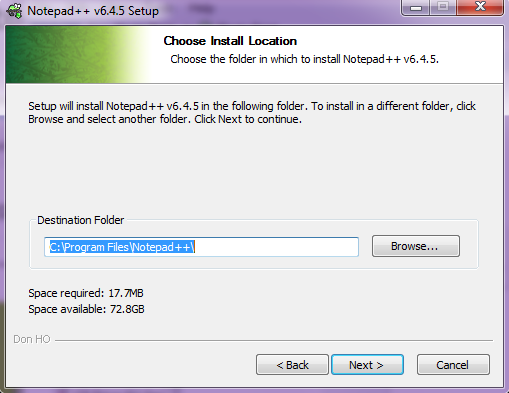
5. Pilih directory C , untuk menyimpan, klik Next


6. Pilih Instal, tunggu sampai proses instal selesai.


7. Kemudian Klik Finish, dan Proses Instalasi selesai


Taaadaaaaaaaaaaaaa selamat mencoba


Membuat Registrasi Halaman Web

Selamat malam guys , jumpa lagi dengan saya
Yang masih stay sibuk :D

Disini aku mau ngasih tutorial , gimana sih bikin form registrasi web pakai tabel
Sima yaaa :D

1. Bagi kalian yang belum Instal Notepad++ ,download dulu notepad ++ disini , kemudian Instal di laptop masing. Karena ngodingnya pakai Notepad++ :D
Tutorialnya ,klik notepad++

2. Setelah terinstal, kemudian mulai lah membuat form registrasi dengan table/ div. Tapi aku pakai table aja biar gampang. Ini codingnya


3. Setelah itu save hasil coding kalian di folder htdocs dengan nama terserah, jangan lupa pilih type nya .html

4. Untuk melihat hasil nya , double klik pada file yang kalian simpan tadi , dan hasilnya seperti ini


Selamat Mencoba :D

Jumat, 20 September 2013

Cara Membuat Domain Hosting di freewebhostingarea.com

Good Night guys
Kali ini aku mau posting tentang gimana sih bikin domain sekaligus hosting
Pasti kalian yang anak IT udah nggak asing lagi sama yang namanya domain dan hosting

Domain merupakan sebuah nama unik yang digunakan untuk nameserver suatu webserver maupun e-mail, yang bisa memudahkan setiap orang untuk mengingat nameserver dari sebuah alamat web, jadi tidak perlu mengingat sebuah alamat IP untuk beberapa address.
Berikut adalah contoh - contoh beberapa domain yang terkenal dalam dunia internet :
.com
.net
.org
.ac.id
.gov
.edu , dll

Sedangkan hosting merupakan wadah atau tempat untuk meletakkan beberapa file web kita, baik file php maupun database dalam domain kita. Bisa juga dijelaskan seperti ini, hosting merupakan tempat penyimpanan file - file dari website

Nah di sini aku mau share tutorial tentang bagaimana cara membuat hosting&domain di freewebhostingarea

Berikut cara-caranya :
1. Buka situs freewebhostingarea untuk mulai mendaftar domain hosting.
    

2. Setelah itu pilih domain yang kalian suka, misalnya orgfree.com atau fevar.com dll sesuai keinginan kalian
    Kalau disini aku pilih orgfree.com :D
    

  3.  Isi domain sesuai keinginan kalian
    Setelah itu pilih proceed


4. Isi email dan password kalian pada kotak yang di sediakan
    Jangan lupa centang pilihan I have read the Service Agreement and agree to its terms
    Dan tulis Captcha yang ada pada kotak dibawahnya. Next klik CREATE

5. Kemudian akan muncul gambar seperti ini
   Ingat FTP Server , FTP Login/Username dan FTP Password kalian proses selanjutnya.

6. Setelah itu masuk ke situs http://orgfree.freewebhostingarea.com/ atau klik ini

  • Isikan Usernama dan password yang ada pada halaman sebelumnya.Klik Login


7. Setelah itu akan muncul halaman seperti berikut.
    Pilih file manager untuk memulai mengupload file kalian.

8. Jika diminta username dan password , isi sesuai dengan Personal FTP Information kalian

9. Muncul gambar berikut, setelah itu klik upload untuk mengupload file-file kalian


10. Upload file yang diinginkan, setelah itu klik tanda centang untuk memulai upload, jangan lupa membuat file index.html untuk halaman home web

11. Jika upload sudah berhasil tekan tanda back untuk kembali ke halaman sebelumnya.


Sabtu, 14 September 2013

How to Instal MySql in Windows 7

Setelah postingan PHP tadi , selanjutnya aku mau berbagi
Gimana sih caranya Insal My Sql di Windows 7
Untuk menginstal MySQL, sebelumnya kalian harus sudah menginstal Apache dan PHP dengan benar. Dan kalian juga sudah harus mempunya master dari MySQL. Apabila sudah punya maka lakukan menginstal MySQL. Berikut caranya :

Setelah instalasi Apache web server dan PHP selanjutnya kita akan instalasi MySQL untuk database server. Berikut tutorial instalasi dan konfigurasinya:
 
      1.       Download file instalasi MySQL terlebih dahulu sesuai dengan type system komputer kalian (32bit atau 64bit). Download filenya di http://dev.mysql.com/downloads/mysql/

How to Instal PHP in windows 7


Selanjutnya setelah menginstal Apache , kita coba yuk instal PHP
tapi bukan pemberi harapan palsu ya :D

1.Buka browser dan ketikkan alamat berikut http://windows.php.net/download/ untuk mendownload file php. Misal kita ingin download PHP 5.3, pilih VC9 x86 Thread Safe dan download file .zip. Lewati langkah ini jika sudah mempunyai file instalasi PHP.

How to Instal Apache in Windows 7

hello guys , i will tell you how to instal Apache in windows 7
*cyaaaaa gaya pake bahasa inggris , :D
kebanyakan dari kalian pasti menggunakan XAMPP dan web server yang otomatis pakai kan
nah di sini aku mau berbagi gimana sih cara Instalnya.


logo Apache
Apache merupakan salah satu nama web server yang bertanggung jawab pada request-response HTTP dan logging informasi secara detail.
web server yang mungkin sekarang udah nggak di pakai sama kalian lagi
Apache ini juga Opensource lhooo,,, jadi kalian anak opensource wajib mencobanya :D


Langkah- langkah menginstal Apache pada windows 7 :

  1. Download software di alamat ini http://httpd.apache.org/download.cgi
  2. Setelah itu pilih yang menurut kalian paling up to date atau sesuai selera kalian , kalau aku sih pakai yang 2.0.65